

הגדרות Moza לפורזה הורייזן
Forza Horizon 4 & 5 – הגדרת Force Feedback (FFB) לבסיסי ההגה של MOZA
1. הקדמה
Forza Horizon 5 מציע מערכת Force Feedback עשירה משמעותית. בניגוד לדעה הרווחת, ניתן להשיג תאימות מעולה לסימולטור Direct Drive במשחק. בדף זה נסביר כיצד לגרום לבסיסי ההגה MOZA R9, R16, R21 (ולאביזרים תואמים) לעבוד בצורה מיטבית עם Forza Horizon 5.
2. רשימת תמיכה
כל דגמי בסיסי ההגה של MOZA
הוספת קובץ תצורה
| פלטפורמה | Windows 10 | Windows 11 |
|---|---|---|
| Microsoft Store | Forza Horizon 5 | Forza Horizon 5 |
| Steam | Forza Horizon 5 | Forza Horizon 5 |
חיבור ישיר
| פלטפורמה | Windows 10 | Windows 11 |
|---|---|---|
| Microsoft Store | Forza Horizon 4 / Forza Horizon 5 | Forza Horizon 4 / Forza Horizon 5 |
| Steam | Forza Horizon 5 | Forza Horizon 5 |
vJoy
| פלטפורמה | Windows 10 | Windows 11 |
|---|---|---|
| Microsoft Store | Forza Horizon 4 / Forza Horizon 5 | לא נתמך* |
| Steam | Forza Horizon 5 | לא נתמך* |
*טיפ: ב-Windows 11 ייתכן ש-vJoy לא יותקן עקב דרישות חתימת מנהל התקן. ניתן לנסות מדריך תיקון התקנה ולהגדיר לאחר מכן כמו ב-Windows 10.
3. הגדרת Force Feedback
3.1 הגדרה בלחיצה אחת (One-Click)
החל מגרסת Pit House 1.3.1.37 ומעלה, נוספה תמיכה ב”הגדרה בלחיצה אחת” עבור Forza Horizon. הפיצ’ר מבצע הגדרה אוטומטית להגה, לפדלים, לזווית ההגה ולפרמטרי FFB שונים.
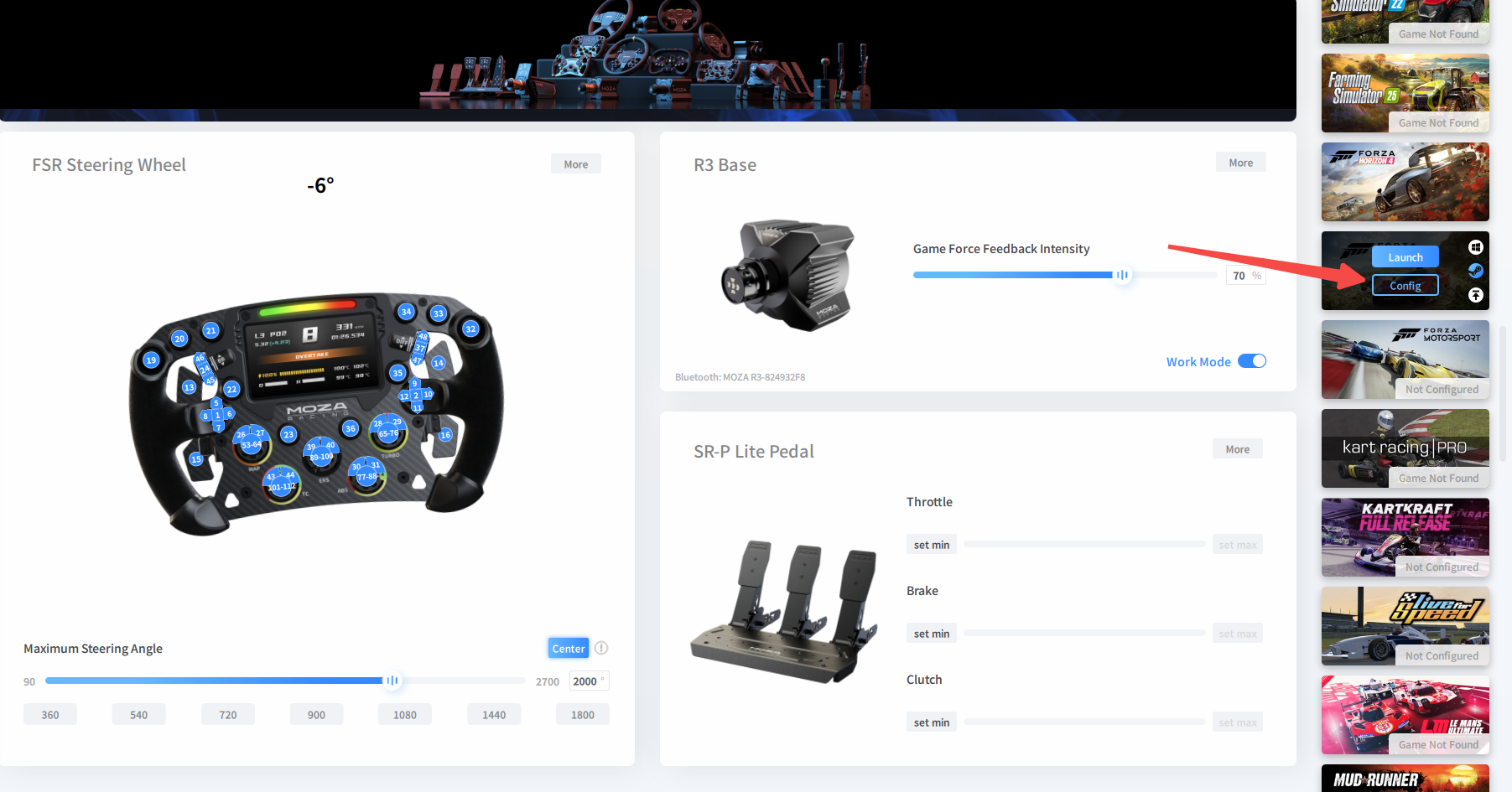
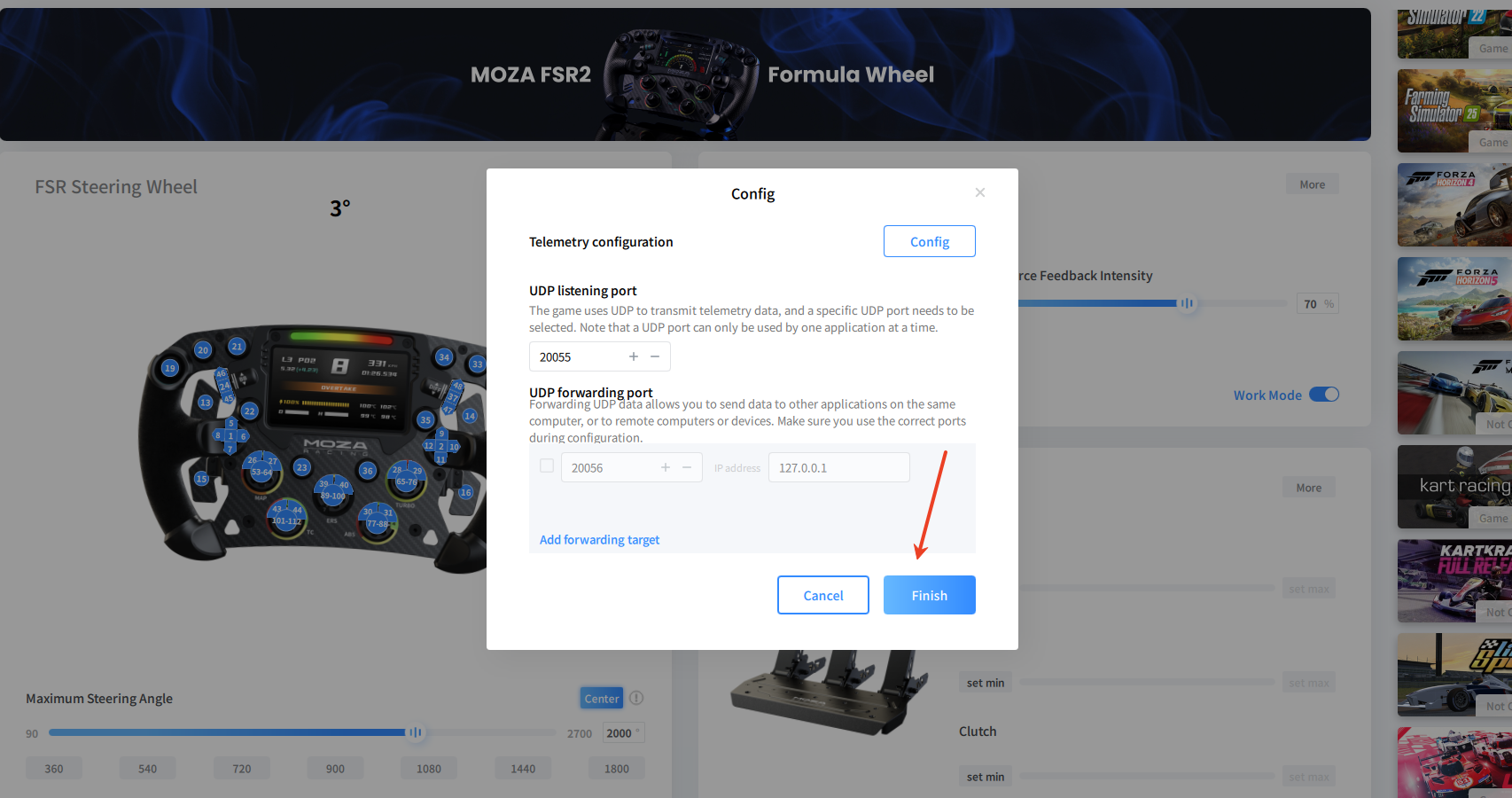
לאחר לחיצה על Finish ההגדרה תושלם בהצלחה.
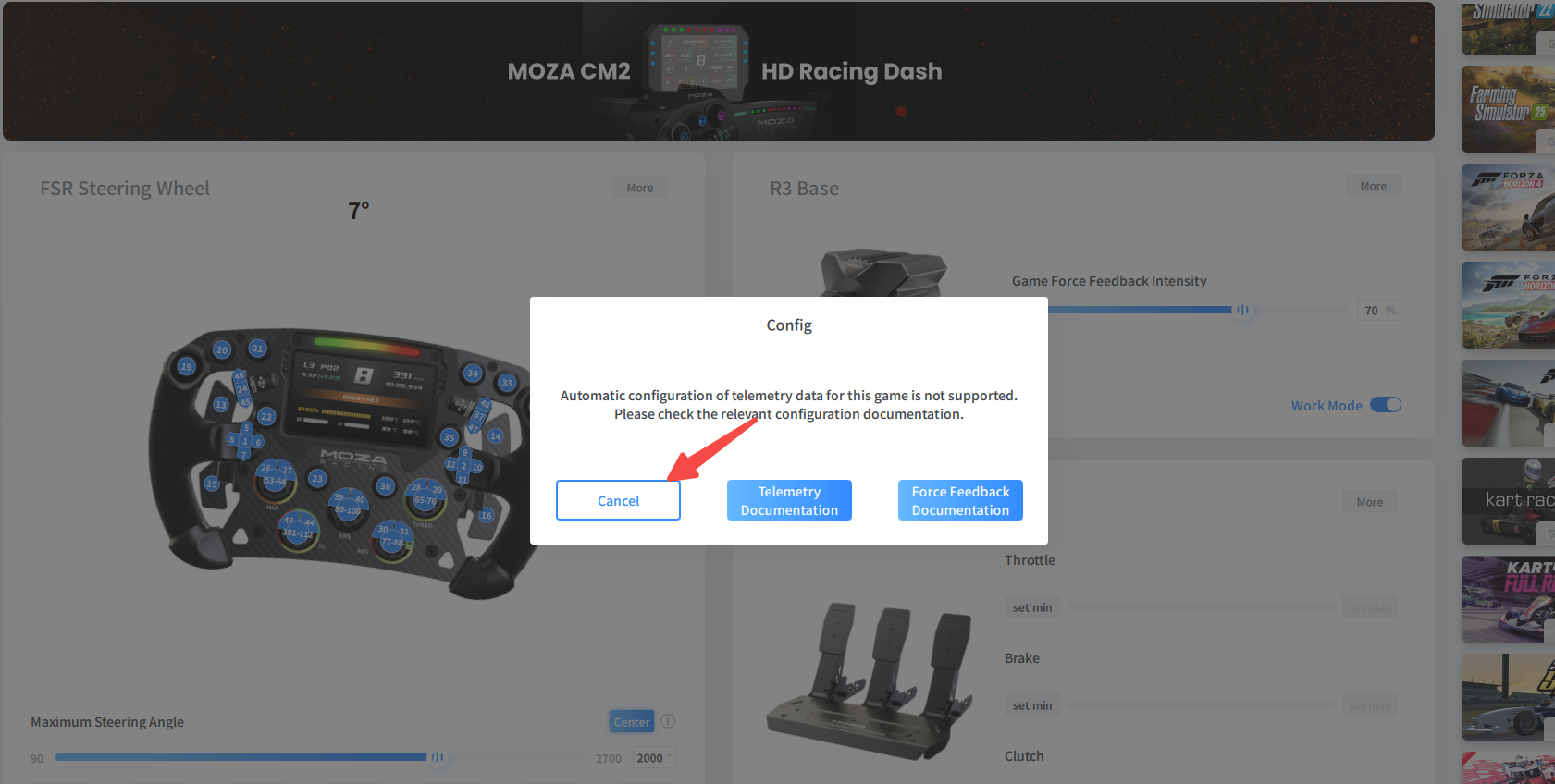
אם מופיעה ההודעה הבאה, לחץ/י Cancel.
לאחר סיום התהליך ייתכן שחלק מהתראות הכפתורים במשחק לא יתאימו בדיוק להגה שלך — קשר/י מחדש לפי הצורך. אם ההגדרה נכשלת עקב הרשאות כתיבה במחשב, השתמש/י בהגדרה הידנית להלן.
3.2 הגדרה ידנית
3.2.1 השיטה הראשונה: הוספת קובץ תצורה
למי זה מיועד? Forza Horizon 5 (Steam / Microsoft Store). הוספת קובץ התצורה מאפשרת FFB יציב ללא צורך בהגדרה ידנית או במצבי תאימות ב-Pit House. בהשוואה לפתרון vJoy, התהליך פשוט יותר.
הערות חשובות
- מיועד ל-Forza Horizon 5. עבור Horizon 4 נדרש חיבור ישיר במצב תאימות או שימוש ב-vJoy.
- יש לכבות ב-Pit House את האפשרות Base Forza Horizon compatibility.
- בחר/י קובץ תצורה תואם לדגם המכשיר שלך כדי להימנע מבעיות במיפוי מקשים.
- הקובץ כולל מיפוי מוכן ל-MOZA HBP (בלם יד) — אין צורך להגדיר ידנית.
- מומלץ להשתמש בהגדרות הבסיס המומלצות מטה לחוויית משחק מיטבית.
שלבים לביצוע
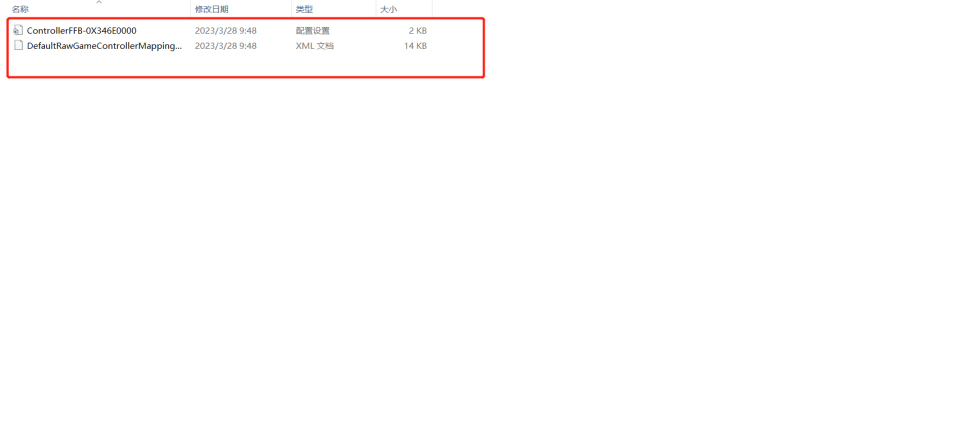
- הורדה: הורד/י את הקובץ הדחוס Forza Horizon 5[MOZA] (מהקישור בתחתית מאמר המקור) וחלצ/י.
תמצאו בו שני קבצים: אחד המתחיל בשם
DefaultRawGameControllerMappingProfileואחד המתחיל בשםControllerFFB-. - איתור תיקיית המשחק:
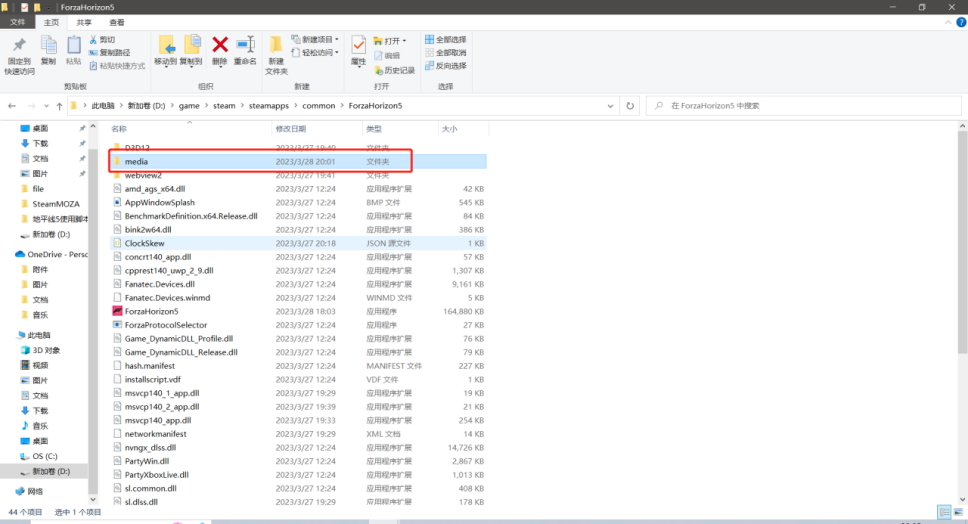
- Steam: ב-Steam לחץ/י קליק ימני על המשחק → Browse local files.
- Microsoft Store: פתח/י את תיקיית Xbox Games → Horizon 5 → content.
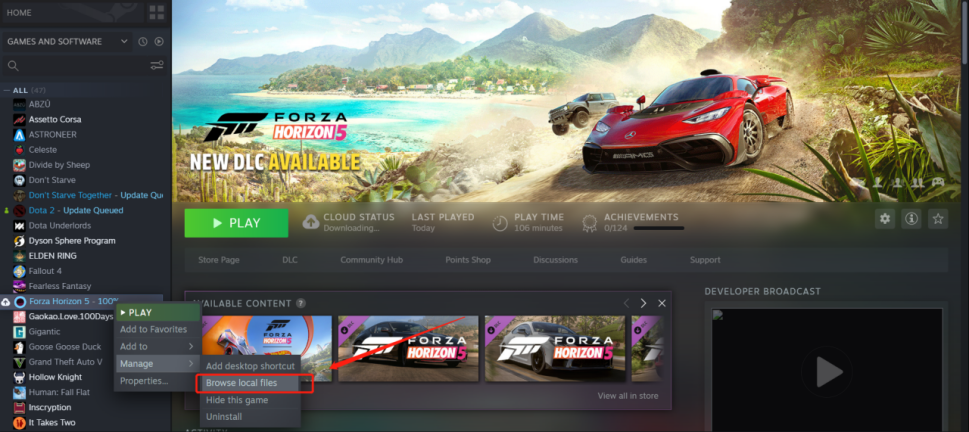
איתור תיקיית ההתקנה 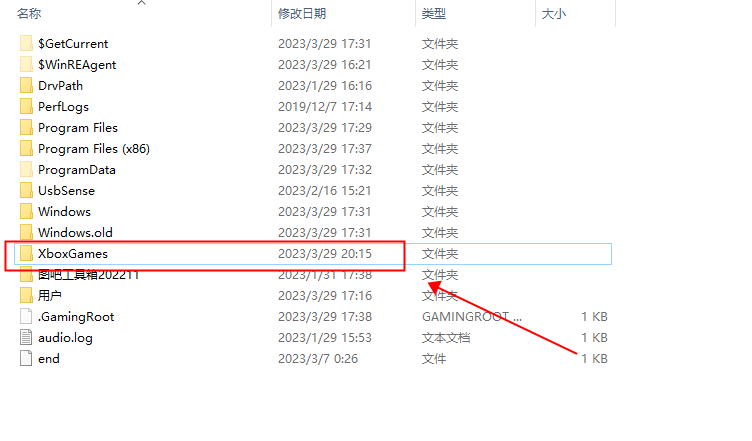
איתור תיקיית ההתקנה 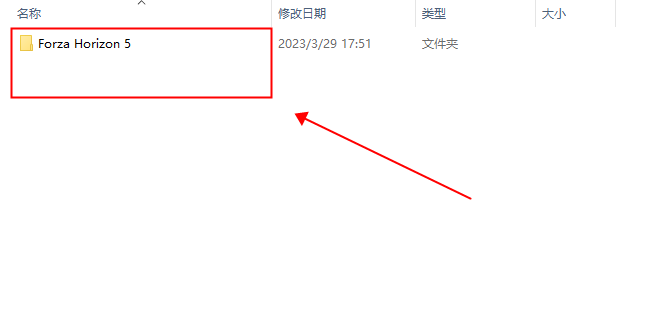
איתור תיקיית ההתקנה 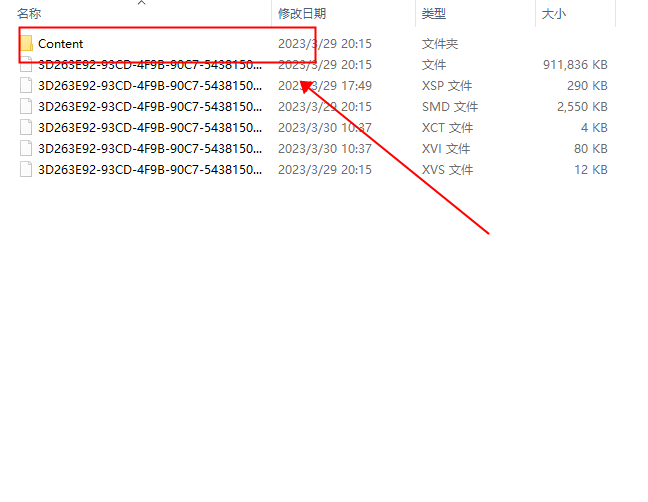
איתור תיקיית ההתקנה - בתיקיית
mediaשל המשחק… - גלול/י עד
inputmappingprofilesוגרור/י לתוכו את הקובץDefaultRawGameControllerMappingProfile.... - גלול/י עד
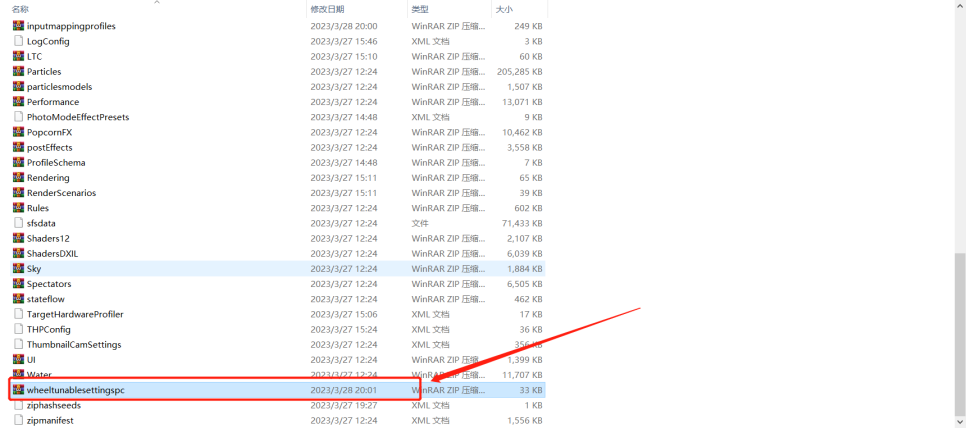
wheeltunablesettingspcוגרור/י לתוכו אתControllerFFB-.... - הפעל/י את המשחק. אם אין מיפוי כפתורים מוכן, נסה/י Q12 ב-FAQ או הגדיר/י ידנית.
- ודא/י שכל המכשירים מעודכנים לקושחה האחרונה.
- שנה/י את מצב דוושות המצמד הכפול והסטיק ל”כפתורים”.
- אם יש MOZA HBP – העבר/י למצב Axis.
- הפעל/י את המשחק (דרך האייקון בשולחן העבודה או דרך Steam).
- לחץ/י X כדי להיכנס למסך ההגדרות.
- עבור/י אל HUD and gameplay והגדר/י:
- DATA OUT: On
- DATA OUT IP ADDRESS:
127.0.0.1 - DATA OUT IP PORT:
20055
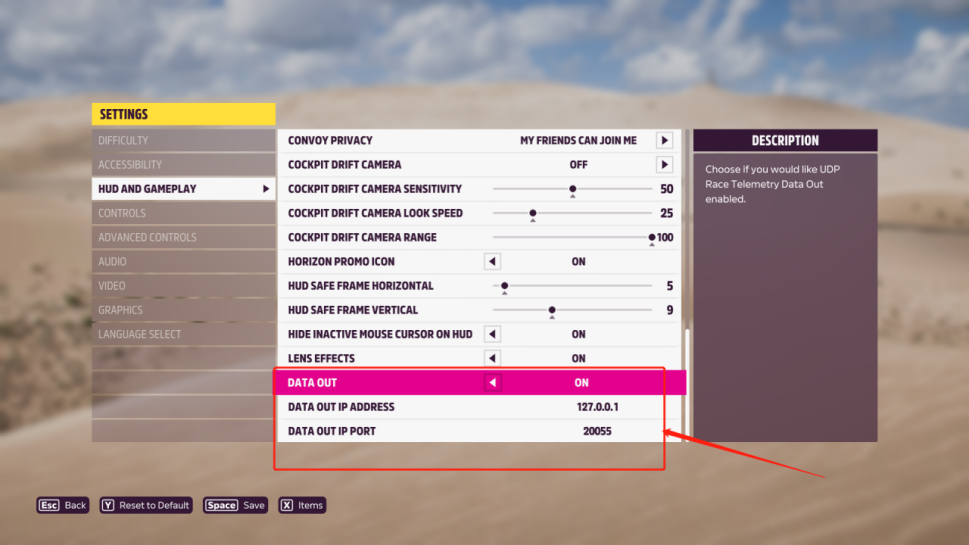
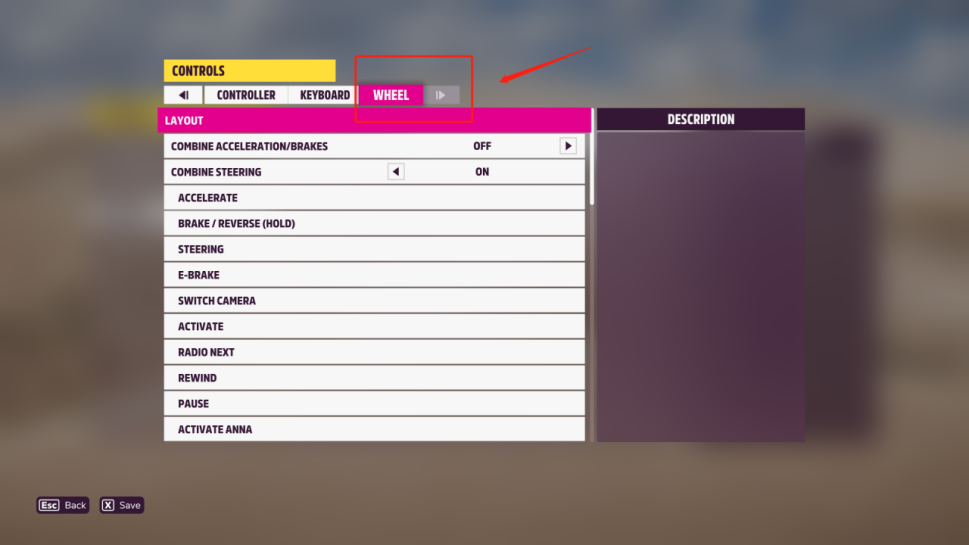
פרמטרים מתקדמים נוספים - לשינוי מיפוי כפתורי ההגה: Settings → Controls → Change Input Mapping → Wheel. אם החלפת/הקובץ כבר הוחלף – יוצג מיפוי מלא, וניתן להתאים לפי הצורך.
- הסר/י את vJoy והפעל/י מחדש את המחשב.
- מחק/י ערכי רישום (Registry) רלוונטיים במידת הצורך, והפעל/י מחדש.
- חבר/י קודם את בסיס ההגה למחשב, ורק לאחר מכן את הפדלים ושאר ההתקנים (לפי הסדר).
- פתח/י את MOZA Pit House, ודא/י שכל המכשירים מזוהים (לא אפורים). אפס/י את זווית ההגה ל-0°. תחת פונקציות ניסיוניות, הפעל/י Base Horizon compatibility mode ו-Pedal Horizon compatibility mode לפי הצורך – ואז היכנס/י למשחק.
- בתוך המשחק: Settings → Control → Steering Wheel. אם אין כפתור “Steering Wheel” – עבר/י ל-LAYOUT בעזרת מקש החץ הימני והגדירו את הפריסה. שדות עם סימן קריאה ירוק הם חובה לשמירה.
- התאם/י מספר פרמטרים לפי ההרגשה והציוד שלך.
- זווית הגה: בעת נהיגה בתוך התא, ודא/י התאמה בין ההגה על המסך לזווית ב-Pit House. לרוב מומלץ 900°.
- כיוון FFB: אם הכיוון הפוך – כבה/י Force feedback reversal.
- אם תצורה מולאה אוטומטית אך לא נשמרה – צא/י עם ESC וחזור/י להגדרת ההגה.
- לאחר סיום – אל תשכח/י Save.
- מיקומי מקשים בדוגמאות הם להמחשה – קבע/י לפי ההעדפה שלך.
- ודא/י ש-vJoy הוסר לחלוטין.
- חבר/י תחילה רק את בסיס ההגה ובדוק/י FFB.
- לאחר שיש FFB – חבר/י בהדרגה פדלים ושאר האביזרים.
- אם אין FFB – נתק/י והתחל/י מחדש לפי הסדר עד שה-FFB חוזר.
- FFB במשחקים אחרים עלול להיפגע – כבה/י את מצב התאימות כשלא משחקים Horizon.
- בשימוש ב-vJoy ייתכנו חריגות – כבה/י מצב תאימות כשמשתמשים במשחקים אחרים לצד vJoy.
- בדוק/בדקי ב-Pit House שכל ההתקנים מחוברים ולא מופיעים כ-Offline/Failed.
- במשחק – בחר/י Steering Wheel, עבר/י ל-LAYOUT במקש חץ ימינה והשלמ/י שדות חובה (מסומנים בסימן קריאה ירוק), ואז שמור/י.
- אם עדיין לא עובד – פנה/י לתמיכת MOZA.
- בדוק/בדקי שהוגדרו כצירים או ככפתורים לפי הצורך.
- כוונון dead zone:
- ב-Pit House: לחיצה קלה → Set min, לחיצה עד הסוף → Set max.
- במשחק: הגדל/י מעט את ACCELERATION/DECELERATION AXIS DEADZONE INSIDE (למשל ל-10).
- ב-Steam: Properties → Local Files → Verify Integrity of Game Files.
- לאחר סיום האימות יורדו קבצים קטנים.
- העתק/י מחדש את הקבצים
DefaultRawGameControllerMappingProfileו-ControllerFFB-למיקומם בתיקייתmedia. - רענן/י את המיפוי ונסה/י שוב.
![Forza Horizon 5 [MOZA] – רשימת תיקיות/דגמי בסיס/הגה/דוושות](https://www.simsolution.co.il/wp-content/uploads/2025/10/xRGbamyqbAu1xCaL9ZR9tZ3yZ0Y-YvQQrA.png)
media במשחק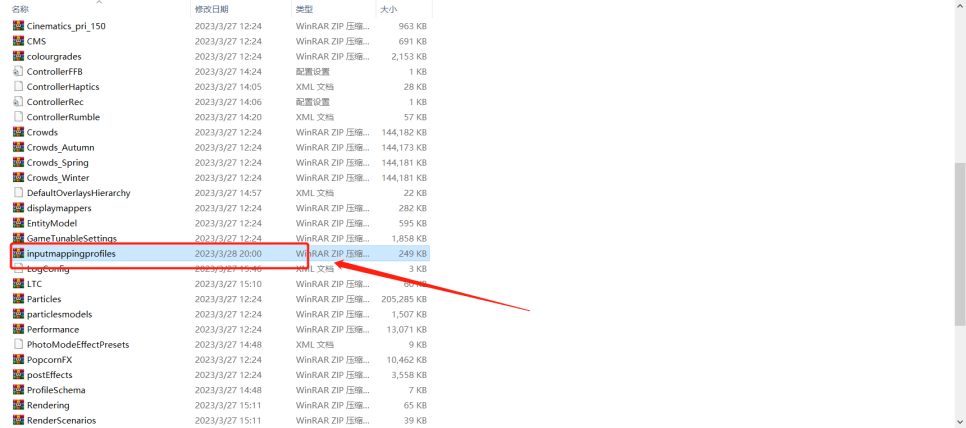
הגדרות מומלצות ב-Pit House
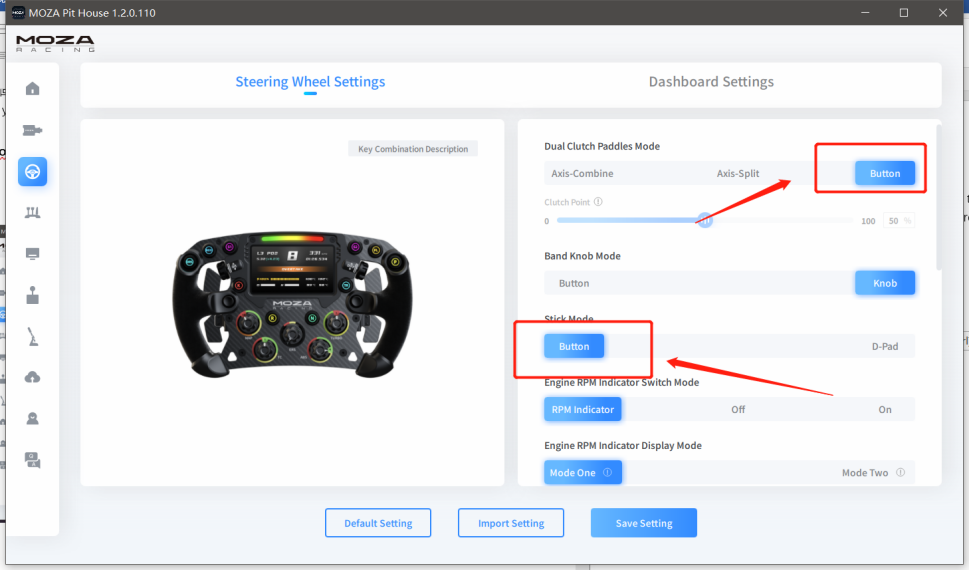
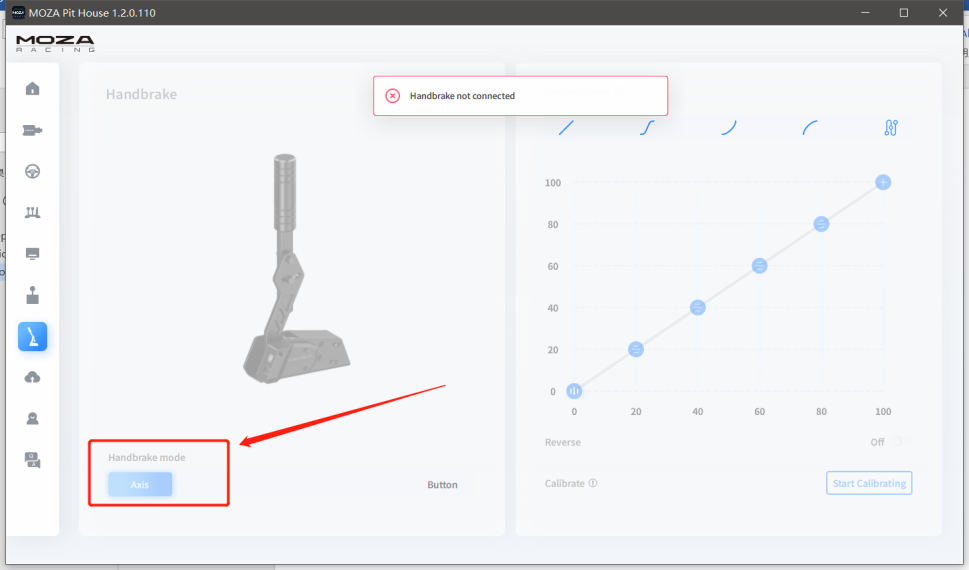
שלב 4: הגדרות בסיס מומלצות
הגדרות בסיסיות:
זווית היגוי מקסימלית: 540°
סנכרון: מופעל
רגישות כביש: 10
עוצמת FFB במשחק: 50%
מהירות גלגל מקסימלית: 10%
חוזק קפיץ בגלגל: 0%
דמפינג בגלגל: 65%
הגדרות מתקדמות:
היפוך FFB: כבוי
מגבלת מומנט פלט מקסימלי: 100%
הגנת שחרור הגה: מופעלת
אינרציית גלגל: בחר את דגם ההגה שלך
אינרציה טבעית: 250%
חיכוך גלגל: 45%
דמפינג תלוי מהירות: 0%
נקודת התחלת דמפינג תלוי מהירות: 0 קמ״ש
איזון אפקטים (Effect Equalizer):
מהמורות מרכב: 100%
אפקט שפת מדרכה במהירות 80 קמ״ש: 150%
רעידת ABS: 200%
אפקט דשא במהירות 80 קמ״ש: 200%
אפקט חול במהירות 60 קמ״ש: 200%
הגדרות בתוך המשחק
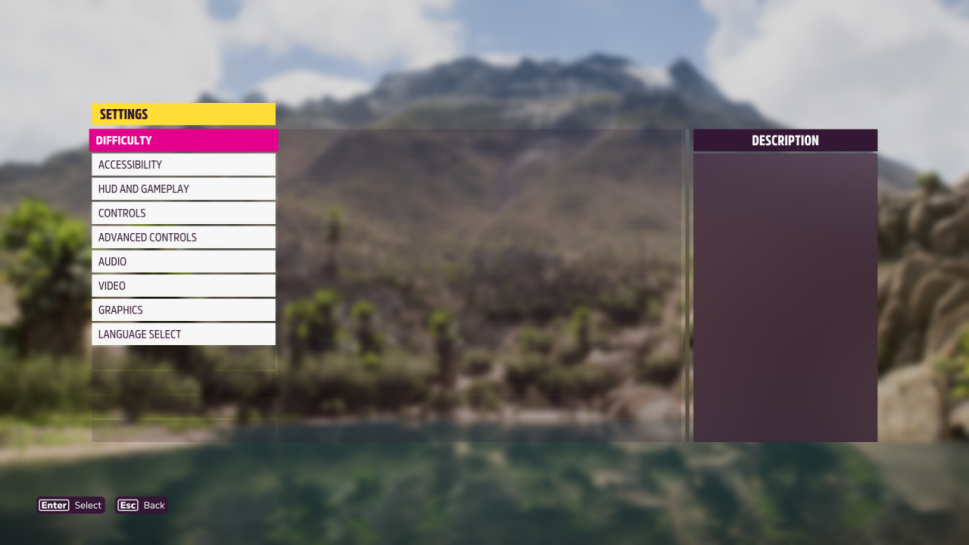
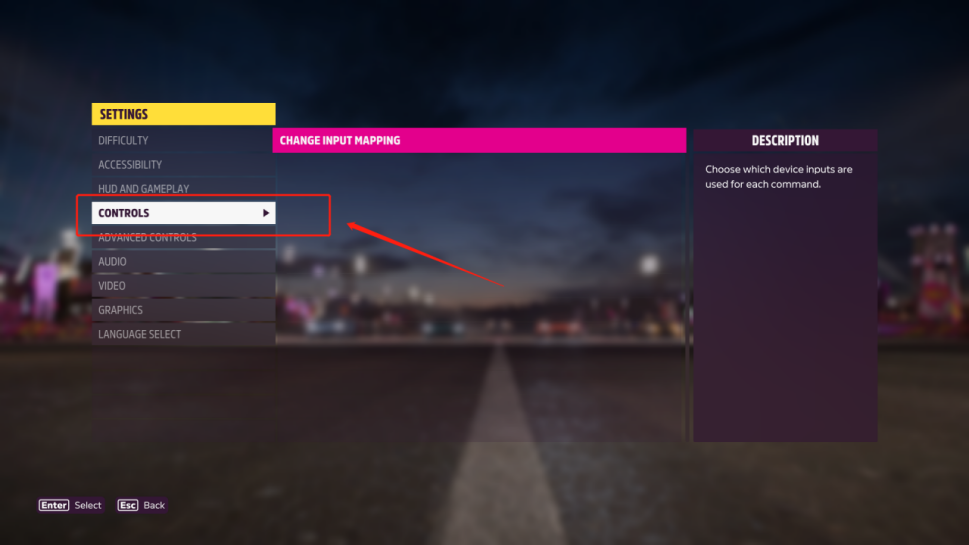
3.2.2 השיטה השנייה: חיבור ישיר (Direct Connection)

4. טיפים
5. פרמטרים מקצועיים – Forza Horizon 5
המקור כולל תמונות/טבלאות עם ערכי פרמטרים מומלצים. אם תרצה/י, נוכל לשלב צילומי מסך או לבנות טבלה זהה.


6. פרמטרים מקצועיים – Forza Horizon 4
גם כאן יש במקור תמונות/טבלאות פרמטרים. נשחזר לפי הצורך בעיצוב האתר שלך.


7. שאלות נפוצות (FAQ)
Q1: האם בסיס MOZA יזוהה יחד עם פדלים/אביזרים שאינם של MOZA?
כן. המשחק תומך במספר התקנים במקביל.
Q2: האם אפשר להשתמש בבסיס MOZA יחד עם ג’ויסטיק/גיימפאד?
לא. בסדרת Horizon ניתן להשתמש רק במקלדת, או בג’ויסטיק, או בהגה – לא בו־זמנית.
Q3: לאחר התקנת vJoy, בקר ה-Xbox לא עובד.
בטל/י את vJoy, הסר/י והתקן/י מחדש מנהל תקן לבקר, חבר/י מחדש ועדכן/י דרייבר.
Q4: מה תפקיד vJoy וכיצד מסירים?
אם vJoy לא הוסר כראוי, ייתכן שההגה לא יזוהה. הסרה דרך תוכניות מותקנות או דרך Device Manager → Human Interface Devices.
Q5: חיברתי בסיס MOZA יחד עם התקנים נוספים – אין FFB.
Q6: המשחק קורס כש-MOZA מחובר, אך פועל כשמנתקים.
יתכן שנשארו ערכי רישום ישנים. נתק/י התקנים, מחק/י ערכי Registry רלוונטיים וחבר/י מחדש.
Q7: האם R9/R16 פועלים ישירות ב-Horizon?
כן. עם Compatibility mode פעיל ב-Pit House (גרסה ≥ 1.2.0.7). פדלי SRP אינם דורשים מצב זה.
Q8: למה vJoy לא עובד?
ב-Windows 11 גרסאות מסוימות אינן נתמכות. כמו כן, ודא/י שמצב תאימות ב-Pit House כבוי בעת שימוש ב-vJoy.
Q9: חסרונות מצב תאימות ב-Pit House?
Q10: לא ניתן לקבוע לחצנים בהגה בתוך המשחק.
Q11: דוושת גז/ברקס לא מגיבה.
Q12: אחרי הוספת קובץ תצורה – אין מיפוי כפתורים מוכן.
מקור: “Forza Horizon 4 & 5 FFB Configuration” – MOZA Racing Support Center. לקישור המקור, חפש/י באתר התמיכה של MOZA.